Ce qu'un directeur de madrassah trouve dans l'application
Sept écrans réels, annotés. Chaque repère numéroté sur la capture correspond à la note de même couleur, à droite. Les fonctionnalités retenues sont celles que la gestion d'une madrassah réclame vraiment : la fratrie, la cotisation, les créneaux du week-end, l'appel et le lien avec les familles.
Tableau de bord
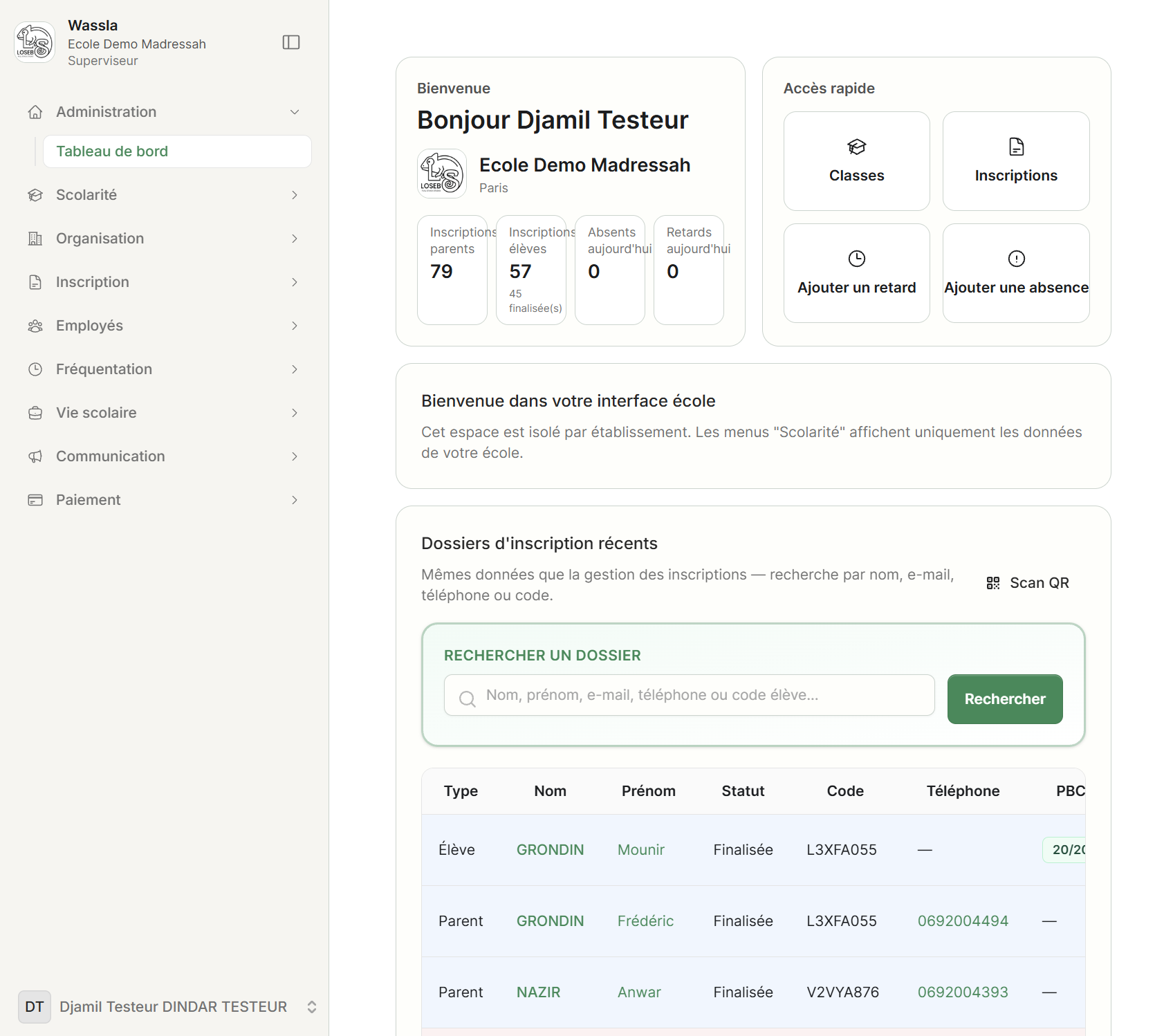
/dashboardLa première chose qu'un directeur veut savoir en arrivant : qui manque aujourd'hui, et où en sont les inscriptions.
 1
2
3
4
5
6
1
2
3
4
5
6
Cliquez sur la capture pour l'ouvrir en pleine taille.
- 1Neuf menus, tout l'établissement
Scolarité, Organisation, Inscription, Employés, Fréquentation, Vie scolaire, Communication, Paiement. Rien n'est enfoui à quatre clics de profondeur.
- 2Quatre compteurs, pas quarante
Inscriptions parents, inscriptions élèves, absents et retards du jour. Le nombre de dossiers finalisés est rappelé sous le total : ici 45 sur 57.
- 3Saisir un retard en deux clics
L'accès rapide ouvre directement la fenêtre de saisie. Le mercredi matin, quand trois enfants arrivent en retard, c'est ce qui compte.
- 4Scan QR
Chaque dossier porte son QR code. Utile pour l'appel à l'entrée ou la remise des passeports de comportement.
- 5Une seule barre de recherche
Nom, prénom, e-mail, téléphone ou code élève. Un parent au téléphone est retrouvé sans savoir sous quelle fiche il est enregistré.
- 6Colonne PBC
Le passeport de bon comportement est noté sur 20 et suit l'élève jusque dans les listes imprimées.
Les classes
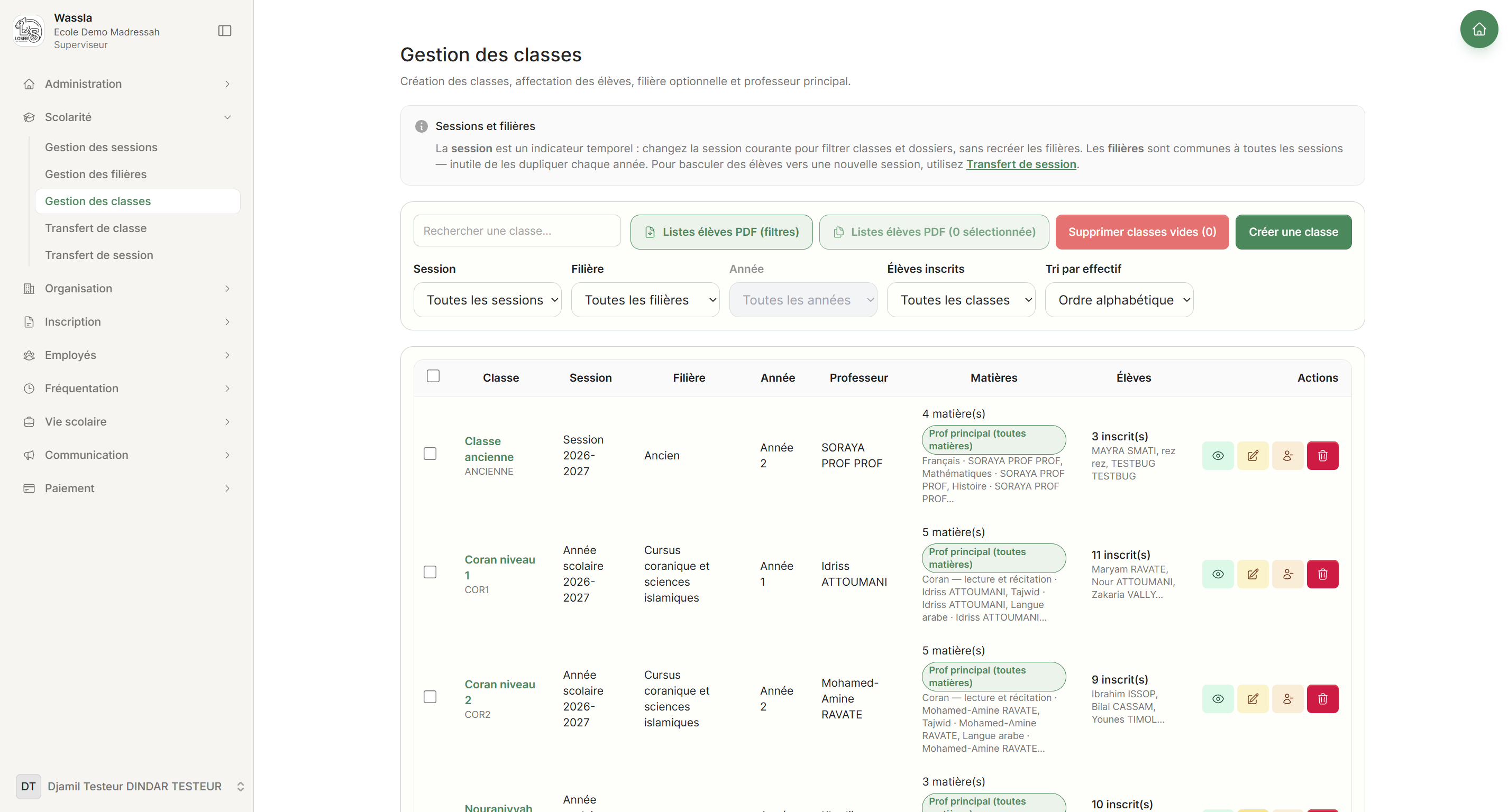
/ecole/scolarite/classesCinq classes, cinquante élèves. Chaque ligne dit tout : filière, année, professeur, matières et effectif nominatif.
 1
2
3
4
5
6
7
1
2
3
4
5
6
7
- 1Transfert de classe et de session
La montée de cohorte se fait par transfert : on ne ressaisit pas les dossiers d'une année sur l'autre.
- 2Session ≠ filière
L'application l'explique elle-même : la session est l'année en cours, les filières sont communes à toutes les sessions. On ne recrée pas son cursus chaque rentrée.
- 3Listes d'élèves en PDF
Un PDF par classe, ou toutes les classes filtrées d'un coup en archive ZIP. La feuille d'appel du samedi s'imprime en une action.
- 4Création d'une classe
Nom, abréviation, capacité, filière, année, professeur principal, matières et élèves — tout dans une seule fenêtre.
- 5Cinq filtres combinables
Session, filière, année, présence d'élèves inscrits, et tri par effectif. Repérer les classes vides avant la rentrée prend trois secondes.
- 6Les matières visibles sur la ligne
Le nombre de matières, l'indication « professeur principal — toutes matières », puis le détail matière par matière avec l'enseignant en regard.
- 7Effectif nominatif
Pas seulement un chiffre : les premiers noms apparaissent directement, ce qui évite d'ouvrir la classe pour vérifier qui s'y trouve.
Filières et grille tarifaire
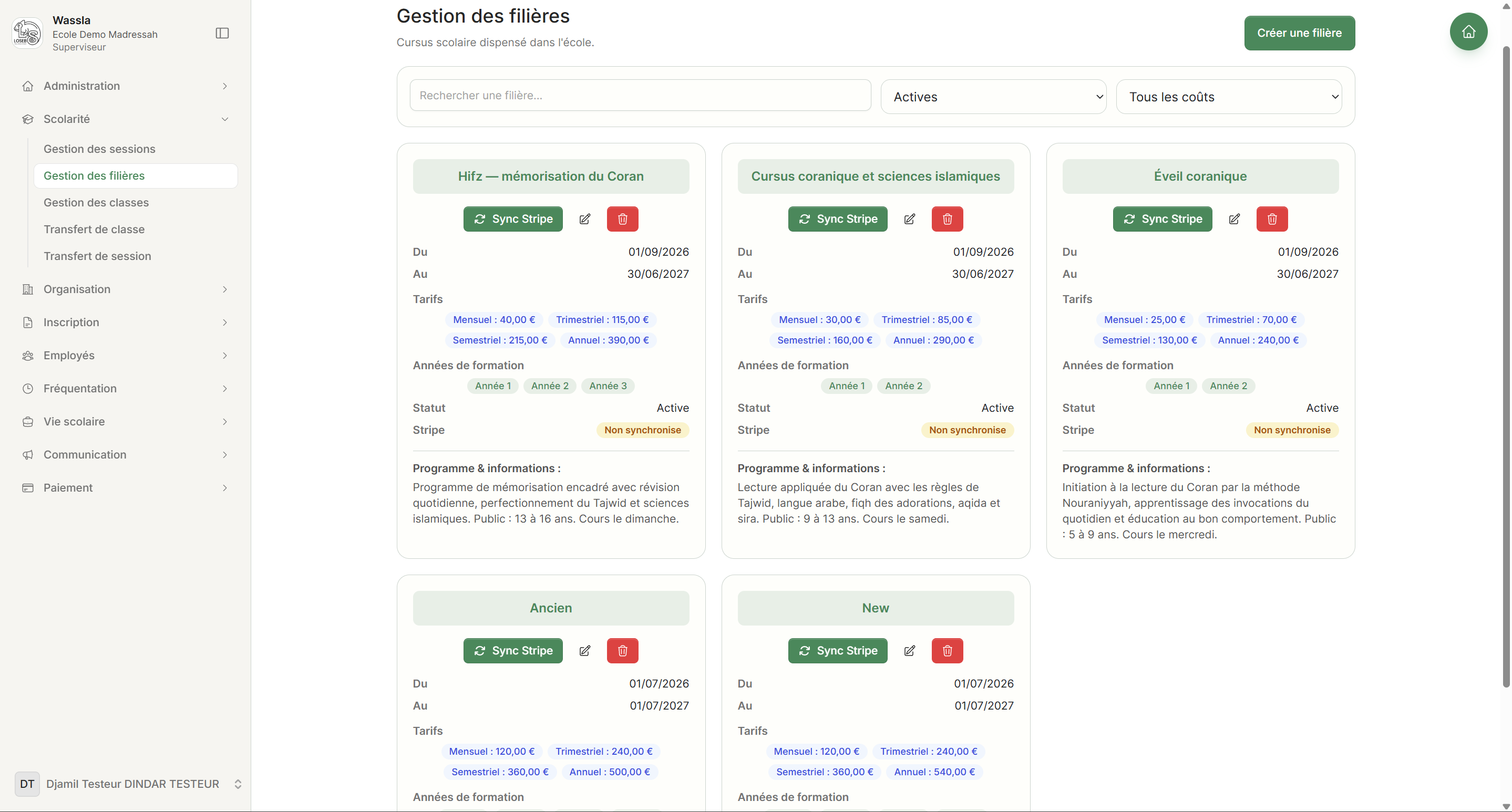
/ecole/scolarite/filieresC'est ici que se joue l'argument financier : le tarif est porté par la filière, et il alimente ensuite chaque dossier d'inscription sans ressaisie.
 1
2
3
4
5
6
1
2
3
4
5
6
- 1Quatre périodicités par filière
Mensuel, trimestriel, semestriel, annuel. Laisser un champ vide désactive simplement cette périodicité à l'inscription. Ici, Hifz : 40 € / 115 € / 215 € / 390 €.
- 2Années de formation
La filière Hifz en déclare trois ; une seule classe est ouverte aujourd'hui. La structure attend la cohorte suivante sans rien recréer.
- 3Synchronisation Stripe
Chaque filière peut être poussée vers Stripe pour le paiement en ligne. L'état de synchronisation est affiché sur la carte.
- 4Programme public
Le descriptif du cursus, son public et son jour de cours. C'est ce texte que l'on reprend pour informer les familles.
- 5Les anciennes filières restent
Une filière qui n'est plus proposée n'est pas supprimée : elle sort simplement des filtres actifs, et l'historique des années passées demeure exploitable.
- 6Créer sa propre filière
Aucun cursus n'est imposé. Une madrassah qui n'a qu'un cours du samedi crée une seule filière et s'arrête là.
Les matières
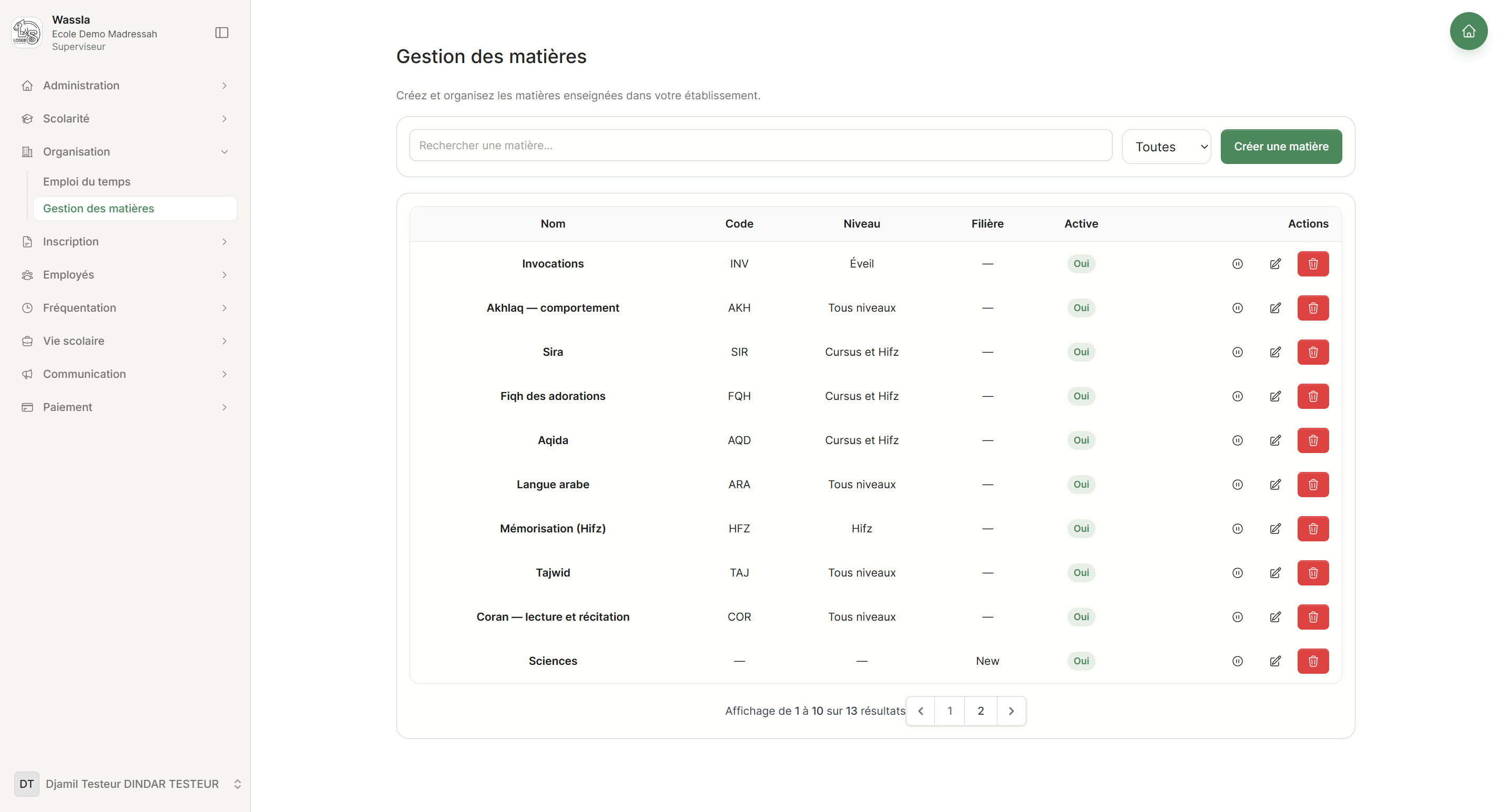
/ecole/organisation/matieresNeuf matières déclarées une fois, réutilisées partout : Coran, Tajwid, Hifz, langue arabe, Aqida, Fiqh, Sira, Akhlaq, Invocations.
 1
2
3
4
5
6
1
2
3
4
5
6
- 1Le vocabulaire de la madrassah
Pas de matières scolaires imposées. Coran, Tajwid, Sira, Akhlaq, Invocations : on saisit les siennes, avec leur intitulé exact.
- 2Un code court
COR, TAJ, HFZ, ARA… Ces codes servent aux emplois du temps et aux listes imprimées, où l'intitulé complet ne tient pas.
- 3Le niveau visé
« Tous niveaux », « Éveil », « Cursus et Hifz ». Une indication libre, qui aide l'équipe à savoir où chaque matière se place.
- 4Transversale ou rattachée
Le tiret signifie que la matière n'appartient à aucune filière en particulier : elle sert partout. On peut au contraire la réserver à un seul cursus.
- 5Désactiver plutôt que supprimer
Une matière qu'on ne dispense plus cette année se désactive d'un bouton. L'historique des années passées reste intact.
- 6Ajout en trente secondes
Nom, code, niveau, description. Une madrassah qui ajoute le Tafsir en cours d'année n'a pas à attendre.
Les inscriptions
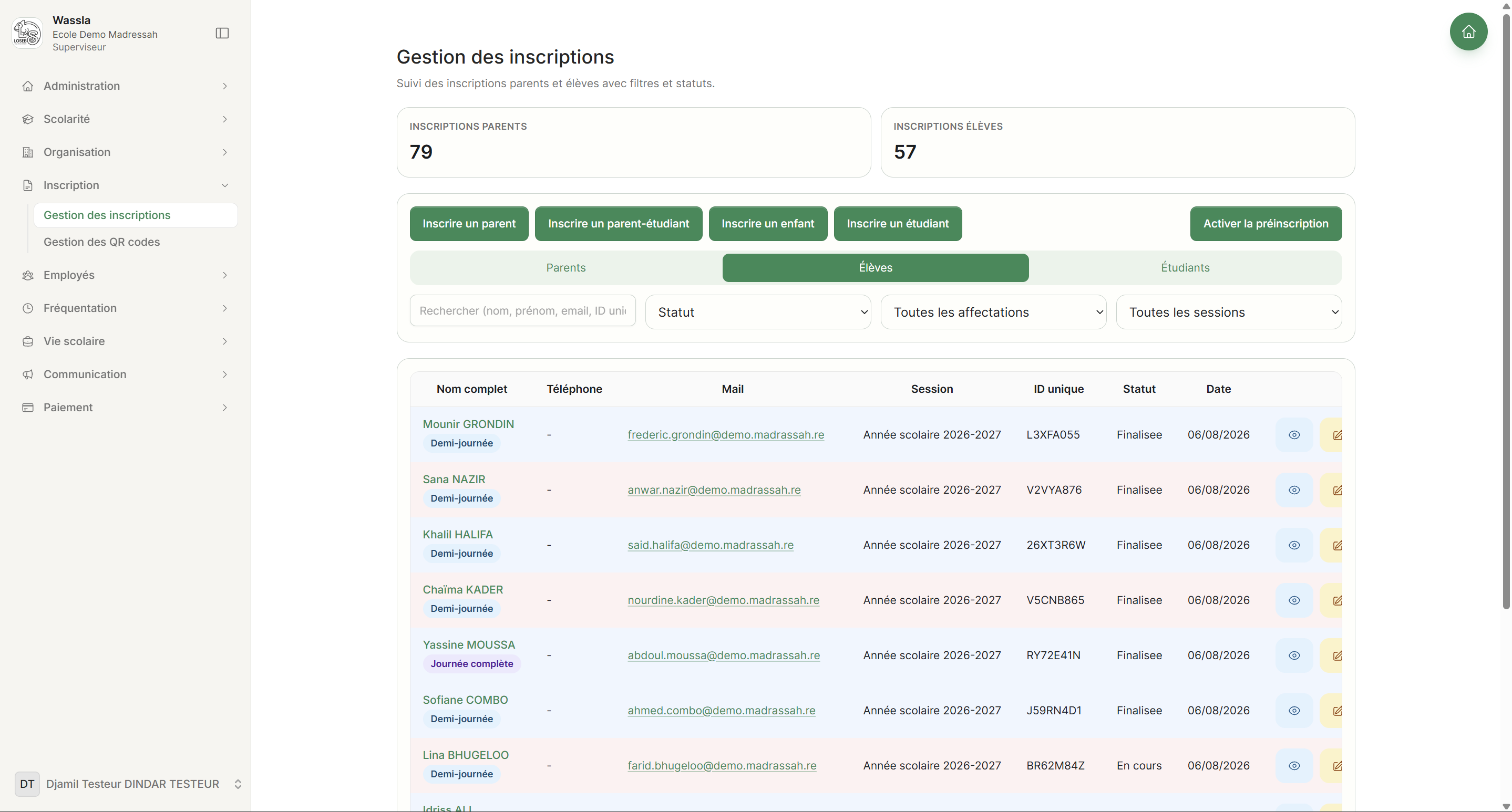
/ecole/inscription/gestionParents, élèves et étudiants dans trois onglets. C'est le registre vivant de l'école : 79 parents et 57 élèves dans cette démonstration.
 1
2
3
4
5
6
7
1
2
3
4
5
6
7
- 1Deux compteurs qui suffisent
Parents d'un côté, élèves de l'autre. Un directeur sait immédiatement combien de foyers il gère et combien d'enfants il accueille.
- 2Quatre parcours d'inscription
Parent, parent-étudiant, enfant, étudiant. L'adulte qui suit lui-même des cours tout en inscrivant ses enfants est un cas prévu, pas un contournement.
- 3Préinscription en ligne
Un bouton, et les familles remplissent elles-mêmes le formulaire depuis chez elles. L'école n'a plus qu'à valider.
- 4Trois publics séparés
Parents, élèves, étudiants. Les cours pour adultes ne se mélangent pas aux enfants dans les listes.
- 5Demi-journée ou journée complète
Le badge sous chaque nom distingue le cursus classique de la mémorisation. Deux rythmes, deux réalités de présence — visible sans ouvrir le dossier.
- 6Identifiant unique
Un code court par dossier, utilisable au téléphone, au portail d'entrée ou au scan QR.
- 7Statut du dossier
Finalisée, en cours, en attente. Avant la rentrée, le directeur voit d'un coup d'œil ce qui reste à traiter.
Le dossier d'inscription : la facturation
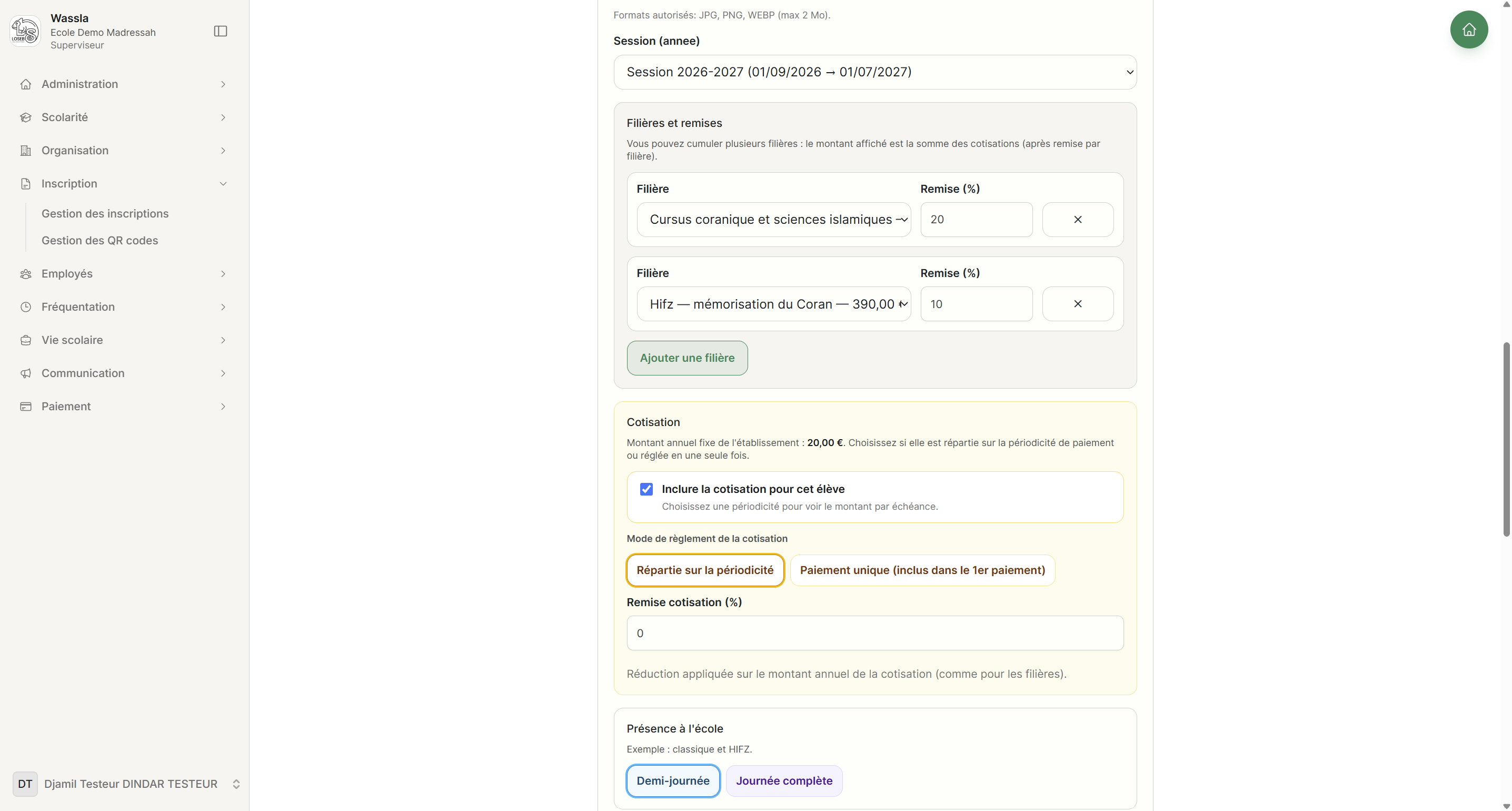
/ecole/inscription/new/enfantL'écran le plus convaincant. Ici, un élève cumule deux filières avec des remises différentes, plus la cotisation d'établissement — et le montant par échéance se calcule seul.
 1
2
3
4
5
6
7
1
2
3
4
5
6
7
- 1L'année de rattachement
Chaque dossier est daté d'une session. Les archives des années précédentes restent consultables sans polluer l'année en cours.
- 2Filières cumulables
Cet élève suit le cursus coranique et la mémorisation. Le montant affiché est la somme des deux cotisations — un cas courant que la plupart des outils ne savent pas représenter.
- 3Une remise par filière
20 % sur le cursus, 10 % sur le Hifz. Les tarifs de faveur pour les familles nombreuses ou en difficulté se gèrent ligne par ligne, sans facture manuelle.
- 4Autant de filières que nécessaire
Rien ne limite à deux : un élève peut suivre trois cursus si l'école les propose.
- 5La cotisation d'établissement
Montant annuel fixe — ici 20 € — activable élève par élève. Certaines familles en sont exemptées, d'autres non : la case le permet.
- 6Répartie ou payée en une fois
Soit la cotisation se dilue sur chaque échéance, soit elle est intégralement prélevée au premier paiement. Le choix appartient à l'école.
- 7Présence à l'école
Demi-journée ou journée complète. C'est ce réglage qui distingue le cursus classique du Hifz dans toutes les listes et les feuilles d'appel.
Les enseignants
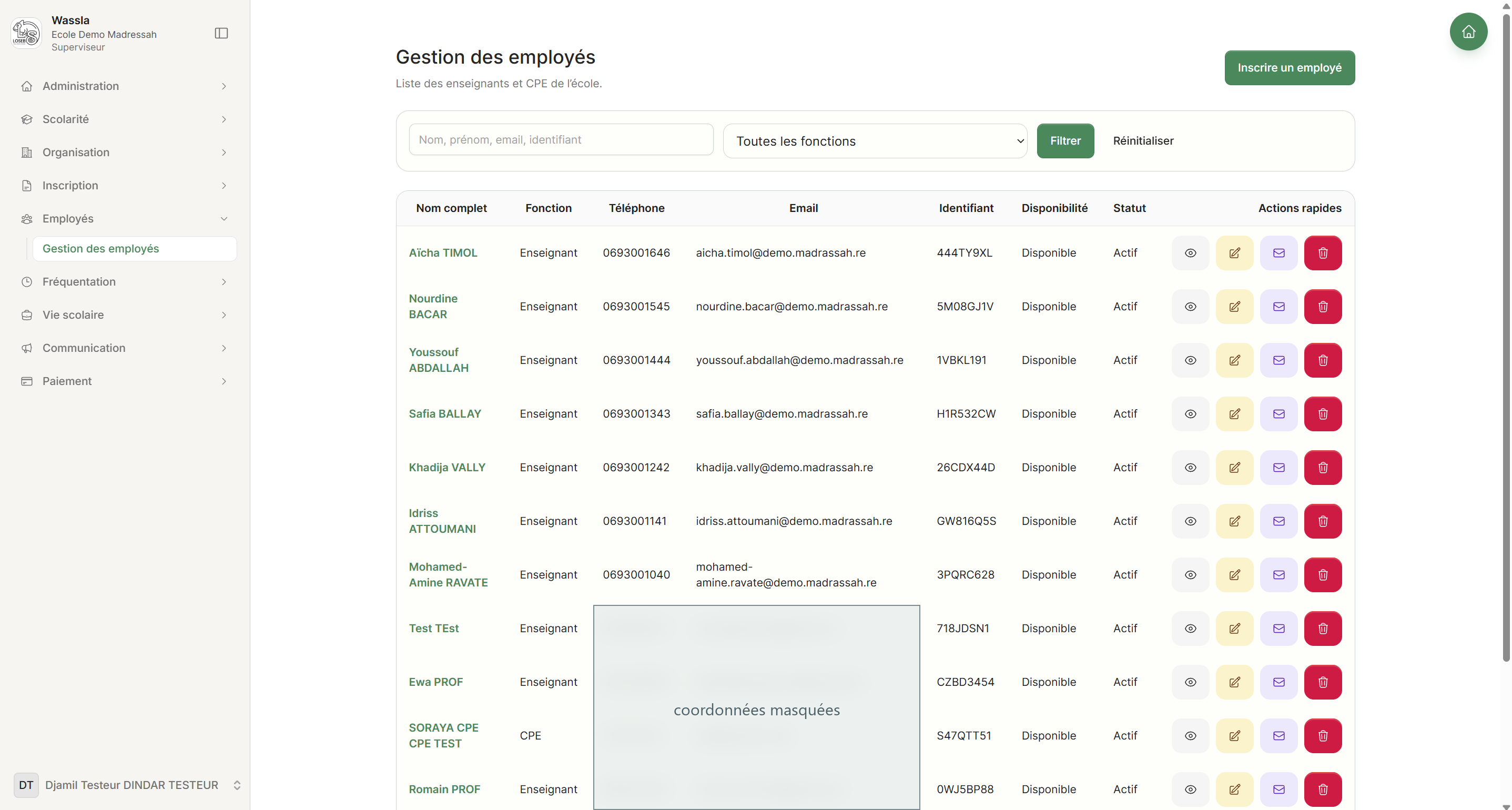
/ecole/employesSept enseignants, chacun avec son compte, ses coordonnées et son identifiant.
 1
2
3
4
5
6
7
1
2
3
4
5
6
7
- 1Enseignant ou CPE
Deux fonctions distinctes, avec des droits différents dans l'application.
- 2Identifiant de connexion
Généré automatiquement à la création. C'est ce code que l'enseignant utilise pour accéder à son espace.
- 3Disponibilité
Un enseignant momentanément indisponible reste dans l'effectif mais sort des affectations proposées.
- 4Statut du compte
Actif ou suspendu. On suspend un accès sans effacer la fiche ni l'historique des classes tenues.
- 5Actions rapides
Consulter la fiche, la modifier, renvoyer les identifiants par e-mail, retirer l'employé. Quatre gestes courants, sans passer par un sous-menu.
- 6Filtrer par fonction
Utile dès que l'équipe dépasse la dizaine de personnes.
- 7« Aussi parent d'élève »
À la création, une case donne à l'enseignant dont les enfants étudient à la madrassah son espace famille en plus. Le cas est fréquent et rarement prévu ailleurs.